

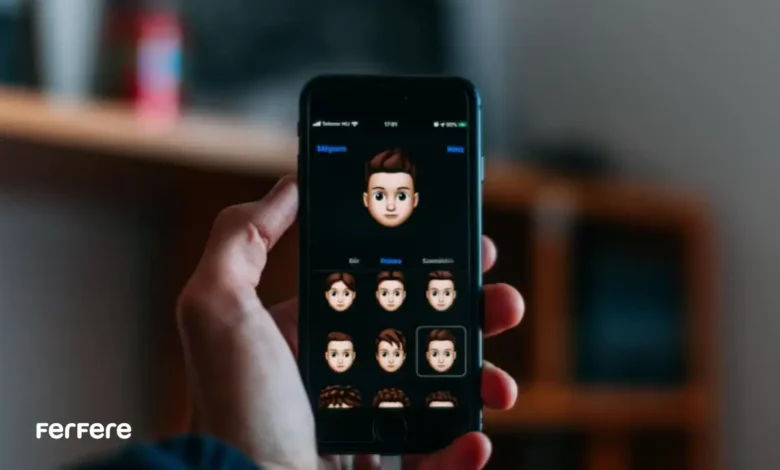
ارتباطات مجازی دیگر مثل گذشته خشک و بی احساس نیستند. امروز کاربران به دنبال روش هایی هستند که بتوانند احساسات واقعی خود را در دنیای دیجیتال هم منتقل کنند. اپل با معرفی ویژگی Memoji قدم بزرگی در این مسیر برداشت؛ قابلیتی که چهره شما را به یک شخصیت انیمیشنی زنده و قابل احساس تبدیل می کند.
اگر از کاربران گوشی آیفون یا آیپد هستید، احتمالاً با استیکرها و انیموجی های بامزه اپل برخورد کرده اید. اما مموجی فراتر از یک استیکر معمولی است. این ویژگی به شما اجازه می دهد نسخه دیجیتالی خودتان را بسازید، از آن در پیام ها، تماس ها و حتی در تنظیمات شخصی استفاده کنید.
در این مقاله، قصد داریم به صورت گام به گام به آموزش ساخت Memoji در آیفون بپردازیم. همچنین در طول مسیر یاد خواهید گرفت چطور مموجی خود را شخصی سازی کرده، در iMessage یا FaceTime به کار ببرید و با چند ترفند ساده، چهره دیجیتالی جذاب تری بسازید.
Memoji چیست و چه تفاوتی با Animoji دارد؟
مموجی در واقع نسل جدیدی از انیموجی هاست که اپل در نسخه iOS 12 معرفی کرد. در حالی که Animoji از شخصیت های از پیش طراحی شده مانند میمون، ربات یا پاندا استفاده می کرد، Memoji به شما این امکان را می دهد که چهره واقعی خودتان را به شکل انیمیشنی بسازید. این چهره می تواند دقیقا حالات صورت، لبخند، پلک زدن یا حتی اخم کردن شما را تقلید کند.
تفاوت اصلی Memoji با Animoji در شخصی سازی است. Memoji به شما کنترل کامل روی ظاهر دیجیتال تان می دهد. از رنگ پوست و مدل مو گرفته تا فرم بینی و لب ها، همه چیز مطابق با سلیقه شما قابل تنظیم است. اپل با این ویژگی نشان داد که چطور می توان تکنولوژی را در خدمت احساسات انسانی قرار داد تا ارتباطات مجازی واقعی تر شوند.
چرا باید مموجی بسازیم؟
شاید در نگاه اول مموجی یک قابلیت تفریحی به نظر برسد، اما در واقعیت فراتر از آن است. ساخت مموجی نه تنها راهی برای بیان بهتر احساسات است، بلکه نوعی امضای شخصی در دنیای دیجیتال محسوب می شود. هرکسی می تواند از طریق مموجی خود، حال و هوای شخصیتی اش را به دیگران منتقل کند.
آموزش گام به گام ساخت Memoji در آیفون
در ادامه، به صورت دقیق و مرحله به مرحله روش ساخت مموجی را بررسی می کنیم تا بتوانید چهره دیجیتالی خود را خلق کنید.
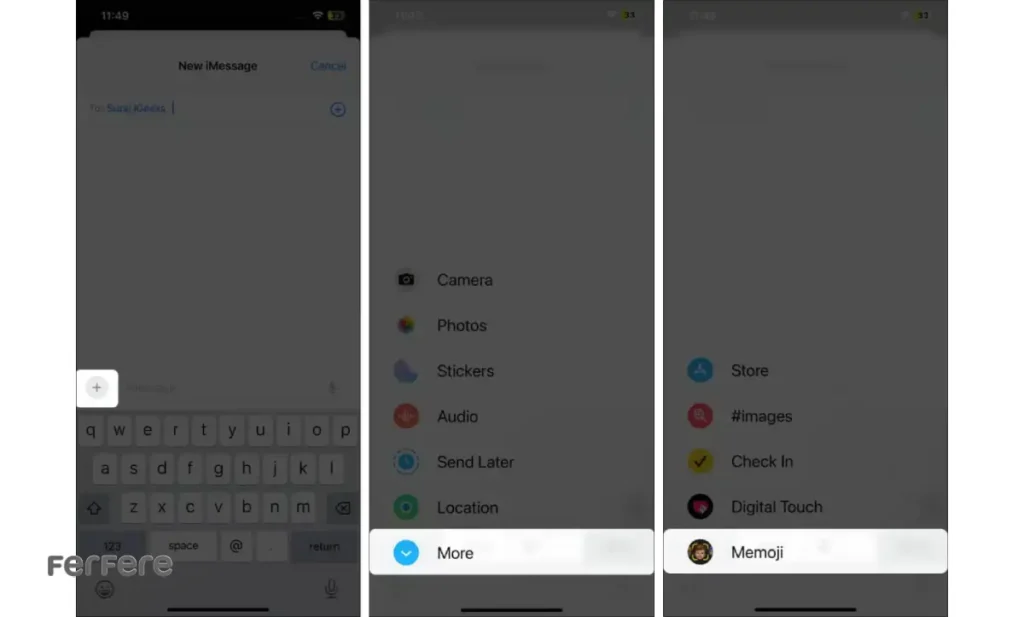
۱. ورود به برنامه Messages
ابتدا برنامه Messages را در آیفون یا آیپد خود باز کنید. در نوار پایین صفحه، آیکون کوچک میمون (Animoji) را لمس کنید. سپس در نوار بالای صفحه، گزینه New Memoji یا علامت “+” را انتخاب نمایید تا وارد بخش طراحی شوید.
برنامه Messages همان جایی است که شما می توانید مموجی های خود را بسازید، ویرایش کنید یا برای دوستانتان بفرستید. جالب است بدانید که در بسیاری از نسخه های جدید iOS، امکان همگام سازی مموجی ها بین دستگاه های اپلی نیز فراهم شده تا در تمام دستگاه ها در دسترس باشند.
۲. شخصی سازی ظاهر مموجی
در این مرحله، وارد صفحه ای خواهید شد که بخش های مختلفی برای تنظیم چهره وجود دارد. هرکدام از این گزینه ها به شما اجازه می دهند تا جزئیات چهره دیجیتالی تان را با دقت طراحی کنید:

- Skin (پوست): انتخاب رنگ پوست، وجود کک و مک یا درخشش پوست.
- Hairstyle (مدل مو): انتخاب مدل و رنگ مو مطابق با واقعیت یا سلیقه شخصی.
- Eyes & Brows (چشم و ابرو): رنگ چشم ها، اندازه مردمک و فرم ابروها را مشخص کنید.
- Head Shape (فرم چهره): از حالت های مختلف سر برای سنین و چهره های متفاوت استفاده کنید.
- Nose & Lips (بینی و لب): تنظیم دقیق فرم لب ها برای طبیعی تر شدن حرکات چهره.
- Accessories (اکسسوری ها): اضافه کردن عینک، کلاه، گوشواره یا ماسک برای جذاب تر شدن ظاهر مموجی.
در این بخش بهتر است از نور مناسب و حالت چهره واقعی خود الهام بگیرید. ساخت مموجی واقعی تر باعث می شود تعاملات شما در iMessage یا FaceTime طبیعی تر و دل نشین تر به نظر برسند.
۳. ذخیره و استفاده از مموجی
بعد از اینکه از طراحی چهره دیجیتالی تان راضی بودید، روی گزینه Done بزنید تا مموجی شما ذخیره شود. از این پس، مموجی ساخته شده در تمام بخش های پشتیبانی شده از جمله پیام ها، تماس ها و استیکرها قابل استفاده است.
اپل به صورت خودکار مجموعه ای از استیکرهای مموجی تولید می کند که می توانید از آن ها در شبکه های اجتماعی یا اپ های چت استفاده کنید. این استیکرها احساسی واقعی به مکالمات شما می دهند و نوعی ارتباط تصویری شخصی بین شما و دیگران برقرار می کنند.
راهنمای استفاده از مموجی در آیفون و آیپد
ساخت مموجی فقط قدم اول است. حالا وقت آن رسیده که از آن در موقعیت های مختلف استفاده کنید.
ارسال مموجی در پیام ها
برای ارسال مموجی، وارد چت موردنظر در برنامه Messages شوید و آیکون Animoji را انتخاب کنید. سپس مموجی ساخته شده را انتخاب کرده و حالت های چهره تان را ضبط نمایید. با لمس دکمه ارسال، انیمیشن کوتاه شما به صورت زنده برای مخاطب ارسال می شود.
اگر به دنبال راه های بیشتر برای استفاده خلاقانه از پیام ها هستید، حتما مقاله ترفندهای آی مسیج را مطالعه کنید. در آن، تکنیک هایی وجود دارد که مکالمات شما را جذاب تر و حرفه ای تر می کند.
استفاده از مموجی در FaceTime
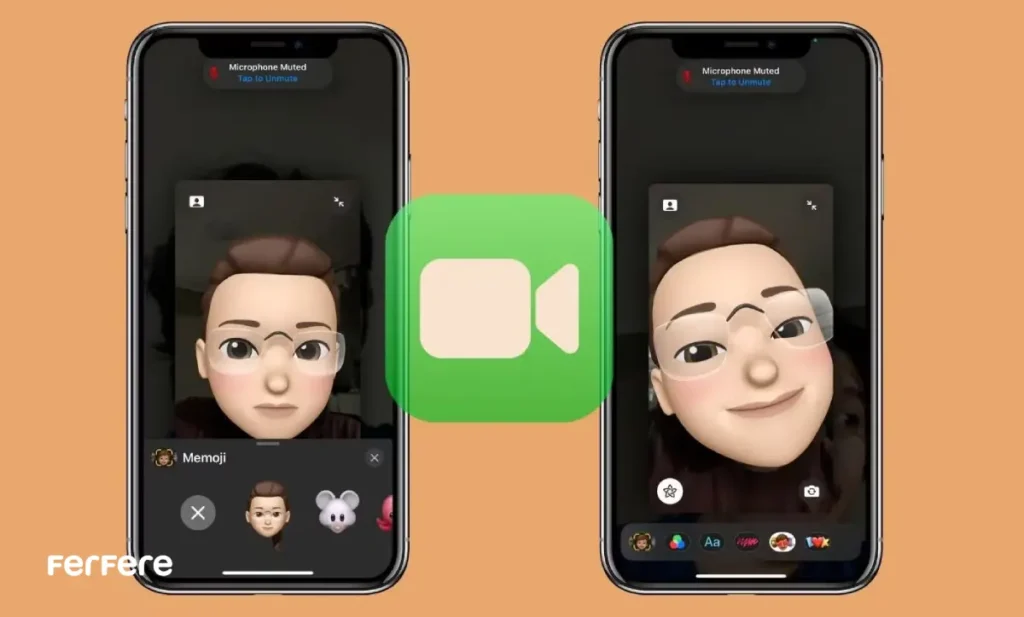
در تماس های تصویری FaceTime می توانید چهره واقعی تان را با مموجی جایگزین کنید. کافی است هنگام تماس، روی گزینه Effects بزنید و مموجی موردنظر را انتخاب نمایید. حالا طرف مقابل نسخه کارتونی شما را می بیند که حالات چهره تان را در لحظه تقلید می کند.
این ویژگی نه تنها سرگرم کننده است بلکه برای کسانی که در محیط های کاری یا رسمی هستند و نمی خواهند چهره واقعی خود را نمایش دهند، راهکاری عالی محسوب می شود. در ضمن، کیفیت حرکات و هماهنگی لب ها در مموجی بسیار طبیعی است و حس حضور واقعی را منتقل می کند.
ساخت استیکرهای شخصی با Memoji
بعد از ساخت مموجی، اپل مجموعه ای از استیکرهای اختصاصی را به صورت خودکار ایجاد می کند. این استیکرها شامل حالات مختلف خنده، تعجب، خشم و… هستند. می توانید از آن ها در اپ های مختلف مانند واتساپ، تلگرام یا شبکه های اجتماعی استفاده کنید.
استیکرهای مموجی راهی ساده برای افزودن حس به پیام ها هستند. به جای تایپ کردن جمله های طولانی، فقط کافی است استیکر مناسب احساس تان را بفرستید.
استفاده از مموجی در پوستر تماس
در نسخه های جدید iOS، اپل ویژگی پوستر تماس در آیفون را معرفی کرده که به شما اجازه می دهد هنگام تماس گرفتن یا دریافت تماس، تصویری شخصی سازی شده از خودتان نمایش دهید. این تصویر می تواند عکس، فونت دلخواه یا حتی مموجی شما باشد.
افزودن مموجی به پوستر تماس باعث می شود تماس های شما منحصربه فرد شوند و مخاطب در همان لحظه بداند که چه کسی پشت تماس است. این قابلیت به ویژه برای افرادی که عاشق شخصی سازی دستگاه خود هستند، تجربه ای فوق العاده است.
نکات حرفه ای برای ساخت مموجی بهتر
اگر می خواهید مموجی شما واقعی تر و جذاب تر باشد، چند نکته مهم را رعایت کنید:
- از نور مناسب هنگام ساخت استفاده کنید تا رنگ ها دقیق تر دیده شوند.
- سعی کنید در حین طراحی، در آینه نگاه کنید تا جزئیات چهره را دقیق تر بسازید.
- چند مموجی مختلف برای موقعیت های مختلف (کاری، دوستانه، رسمی) بسازید.
- سیستم عامل خود را به روز نگه دارید تا به ویژگی های جدید Memoji دسترسی داشته باشید.
- اگر از دستگاه های اپلی دیگر هم استفاده می کنید، برای هماهنگی ظاهری، می توانید از آموزش تغییر عکس پروفایل حساب کاربری مک بوک نیز بهره ببرید. این کار باعث می شود هویت دیجیتالی شما در تمام دستگاه ها یکپارچه و حرفه ای به نظر برسد.
آیا ساخت مموجی فقط مخصوص آیفون است؟
خیر. کاربران آیپد پرو نیز می توانند از Memoji استفاده کنند، البته به شرطی که دستگاه آن ها دارای دوربین TrueDepth باشد. در غیر این صورت، امکان استفاده از مموجی به صورت زنده وجود ندارد اما همچنان می توان از نسخه استیکری آن بهره برد.
اگر هنوز دستگاه شما از این قابلیت پشتیبانی نمی کند، می توانید در فروشگاه اینترنتی فرفره جدیدترین مدل های آیفون را بررسی کنید تا از آخرین امکانات iOS و ویژگی های جذاب مموجی بهره مند شوید.
سخن پایانی
در نهایت، راهنمای ساخت مموجی آیفون تنها یک آموزش ساده نیست، بلکه پلی است میان تکنولوژی و احساسات انسانی. این قابلیت به شما کمک می کند تا در دنیای دیجیتال، چهره ای زنده و واقعی از خودتان بسازید و احساسات تان را صادقانه تر منتقل کنید.
مموجی ها نشان می دهند که فناوری می تواند چقدر نزدیک به انسان عمل کند. با ساخت و استفاده از مموجی، می توانید در گفتگوهای روزمره، تماس ها و پیام ها حضوری صمیمی تر و متفاوت تر داشته باشید.
اگر به دنبال راهی هستید تا ارتباطاتتان رنگی از احساس و صمیمیت بگیرد، همین امروز دست به کار شوید و مموجی مخصوص خود را بسازید. شاید در ظاهر کاری کوچک به نظر برسد، اما تاثیرش بزرگ است چون هیچ چیز جای لبخند واقعی را، حتی در دنیای دیجیتال، نمی گیرد
سوالات متداول درباره ساخت و استفاده از Memoji در آیفون
مموجی یک قابلیت اپل است که به کاربران آیفون و آیپد اجازه می دهد نسخه انیمیشنی از چهره خود را بسازند و از آن برای بیان احساسات در پیام ها، تماس ها و شبکه های اجتماعی استفاده کنند.
انیموجی از شخصیت های از پیش طراحی شده استفاده می کند، اما مموجی کاملاً شخصی سازی پذیر است و کاربران می توانند چهره خودشان را طراحی کنند.
قابلیت مموجی از نسخه iOS 12 به بعد در آیفون و آیپد در دسترس است و در نسخه های جدید امکانات بیشتری هم به آن اضافه شده است.
فقط مدل هایی از آیفون که دارای دوربین TrueDepth هستند از مموجی زنده پشتیبانی می کنند، اما در سایر مدل ها می توان از استیکرهای مموجی استفاده کرد.
برای ساخت مموجی کافی است وارد برنامه Messages شوید، آیکون Animoji را لمس کنید و گزینه New Memoji را انتخاب کنید تا بتوانید ظاهر خود را طراحی کنید.
بله، می توانید چند مموجی متفاوت برای موقعیت های مختلف مانند کاری، دوستانه یا روزمره بسازید و در زمان دلخواه از آن ها استفاده کنید.
در هنگام تماس تصویری، روی گزینه Effects بزنید و مموجی موردنظر را انتخاب کنید تا چهره واقعی شما با نسخه کارتونی اش جایگزین شود.
بله، پس از ساخت مموجی، مجموعه ای از استیکرهای آن در کیبورد ذخیره می شود که می توانید در واتساپ، تلگرام و سایر برنامه ها ارسال کنید.
در نسخه های جدید iOS این قابلیت وجود دارد و مموجی ها از طریق Apple ID در تمام دستگاه های اپلی شما همگام سازی می شوند.
کافی است در برنامه Messages روی مموجی خود بزنید، گزینه Edit یا Delete را انتخاب کنید تا آن را ویرایش یا حذف نمایید.
بله، در نسخه های جدید iOS می توانید مموجی خود را در پوستر تماس قرار دهید تا هنگام تماس گرفتن، تصویری شخصی سازی شده نمایش داده شود.
برای ساخت مموجی واقعی تر از نور مناسب استفاده کنید، جزئیات چهره را با دقت تنظیم کنید و از تنظیمات پوست، چشم، مو و اکسسوری به صورت هماهنگ بهره ببرید.






